ウィザードより先にディスクの地図を読む
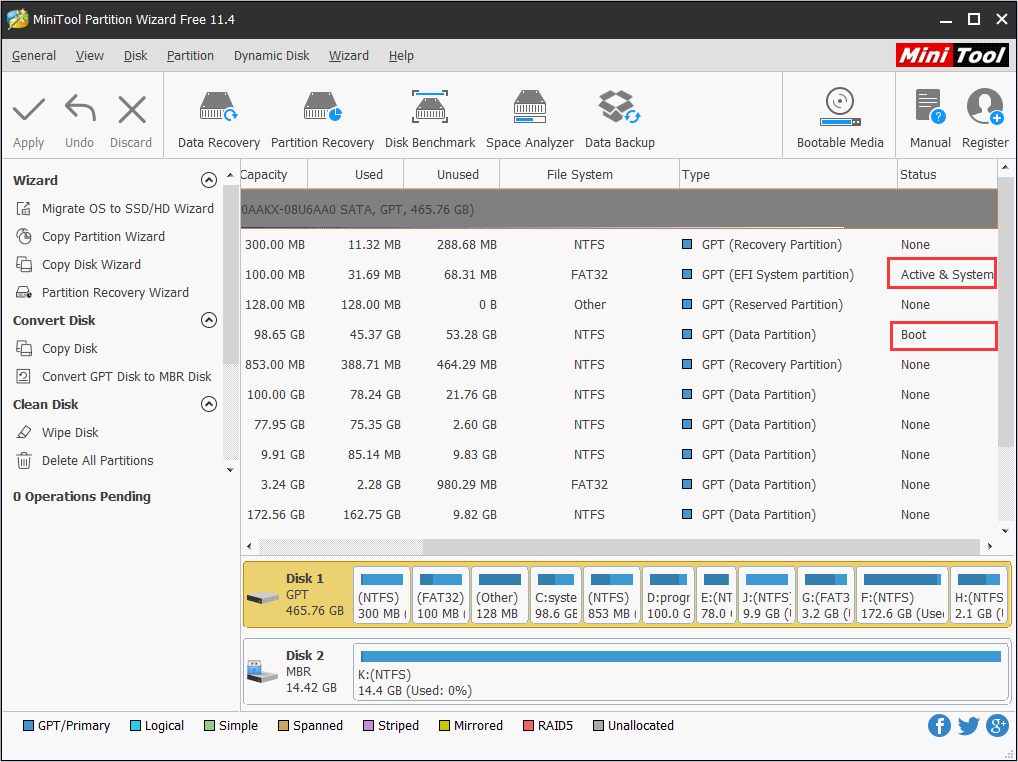
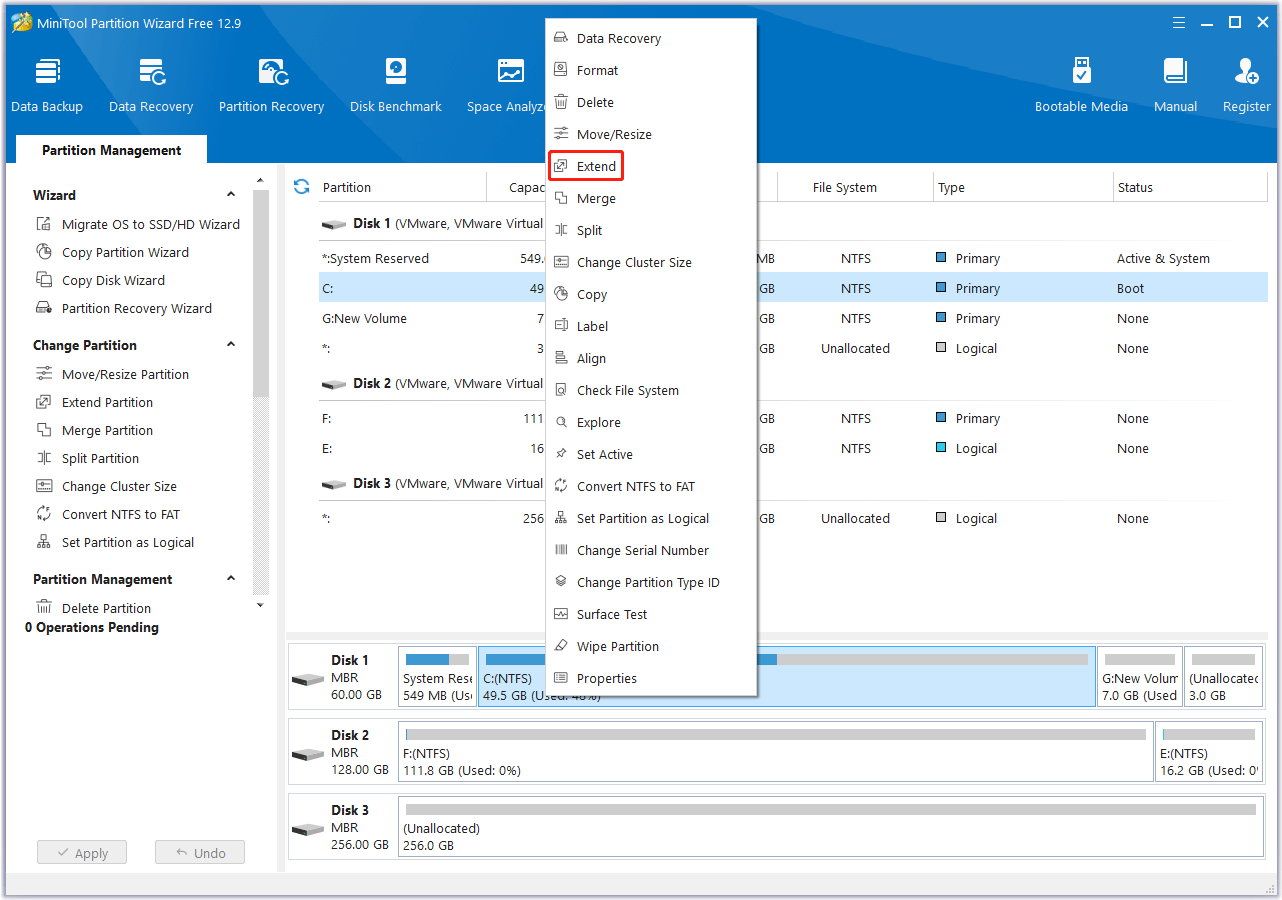
ディスク番号、パーティションの並び、リカバリ領域は、どのボタンラベルより雄弁です。拡張がグレーのままなら、地図上では空きと伸ばしたいボリュームの間に隣がいることが多いです。
Windows のディスク管理
SSD への移行から C: の空き確保まで、レイアウトを把握し、制約を理解し、ブートパスを検証してから、問題を解く最小の変更だけを適用する——そんなチェックリストを用意しています。
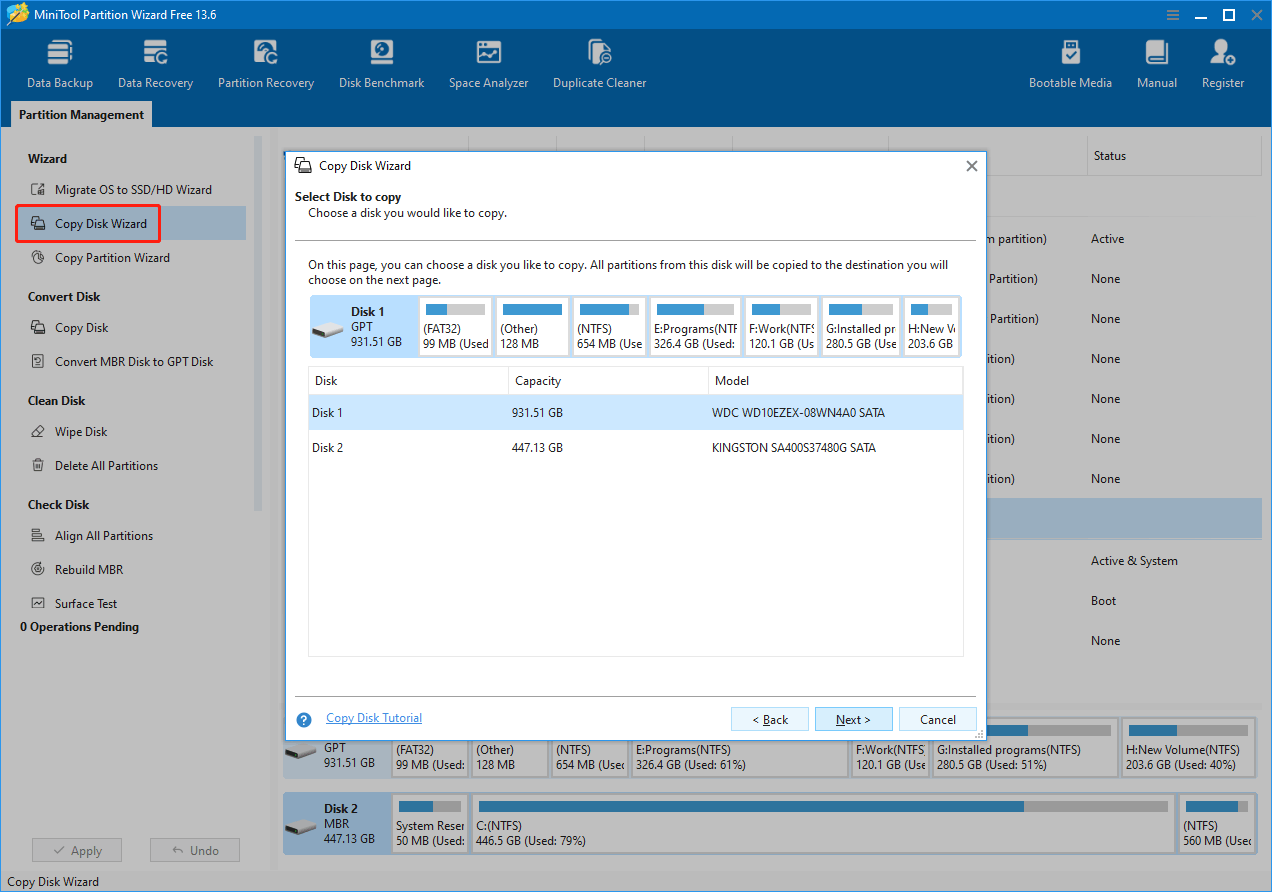
例示です。パーティションを計画するとき、最近のインストールは目立つ容量を使うことがあります。
ヒーローセクションの先へ
ディスク作業はジオメトリとファームウェアと運用の習慣の組み合わせです。ここでは長文記事でも繰り返す同じテーマを、初めての方にも見える位置に置きます:レイアウトを把握し、問題を小さくし、ブートパスを検証してから、それでも解決する最小の変更を適用する。
どこから読めばよいか迷ったら、カードの順番がおすすめです。Partition Wizard の版によって画面文言が変わっても、ブログが前提にしている考え方へつながります。
ディスク番号、パーティションの並び、リカバリ領域は、どのボタンラベルより雄弁です。拡張がグレーのままなら、地図上では空きと伸ばしたいボリュームの間に隣がいることが多いです。
容量の計算、ブートモードの整合、検証にかける時間は、コピー完了「あと」ではなく計画に入れます。新しいドライブが意図的に二度起動するまで、ソースディスクは触らないでください。一度たまたま起動した、では足りません。
BitLocker などの層は、ブロックを動かせるかどうかを決めます。SMART の推移とケーブル品質は、疲れたドライブに今夜テラバイト単位の書き込みをさせるか、落ち着いてハード交換してからにするかを決めます。
これらは出版社のリリースノートや、ご自身が選ぶサポート窓口の代替ではありません。UI 文言が変わってもガイドの一貫性を保つための編集上の枠組みです。
まずここから
この4つは「ディスクがなぜそうなるの?」という問いの多くを扱います:レイアウト形式、空き領域のジオメトリ、健康シグナル、深く読む前にイエス/ノーが欲しいときの率直な FAQ。
各カードは単体の記事またはページへ。ブックマークしたり、アップグレード中の友人に送ったり、ディスクの管理のスクリーンショットに合う節だけ読んでも構いません。
ファームウェアの前提、ブートチェーン、クリーン再インストールに比べてパーティションスタイル変換がリスクに見合うか。
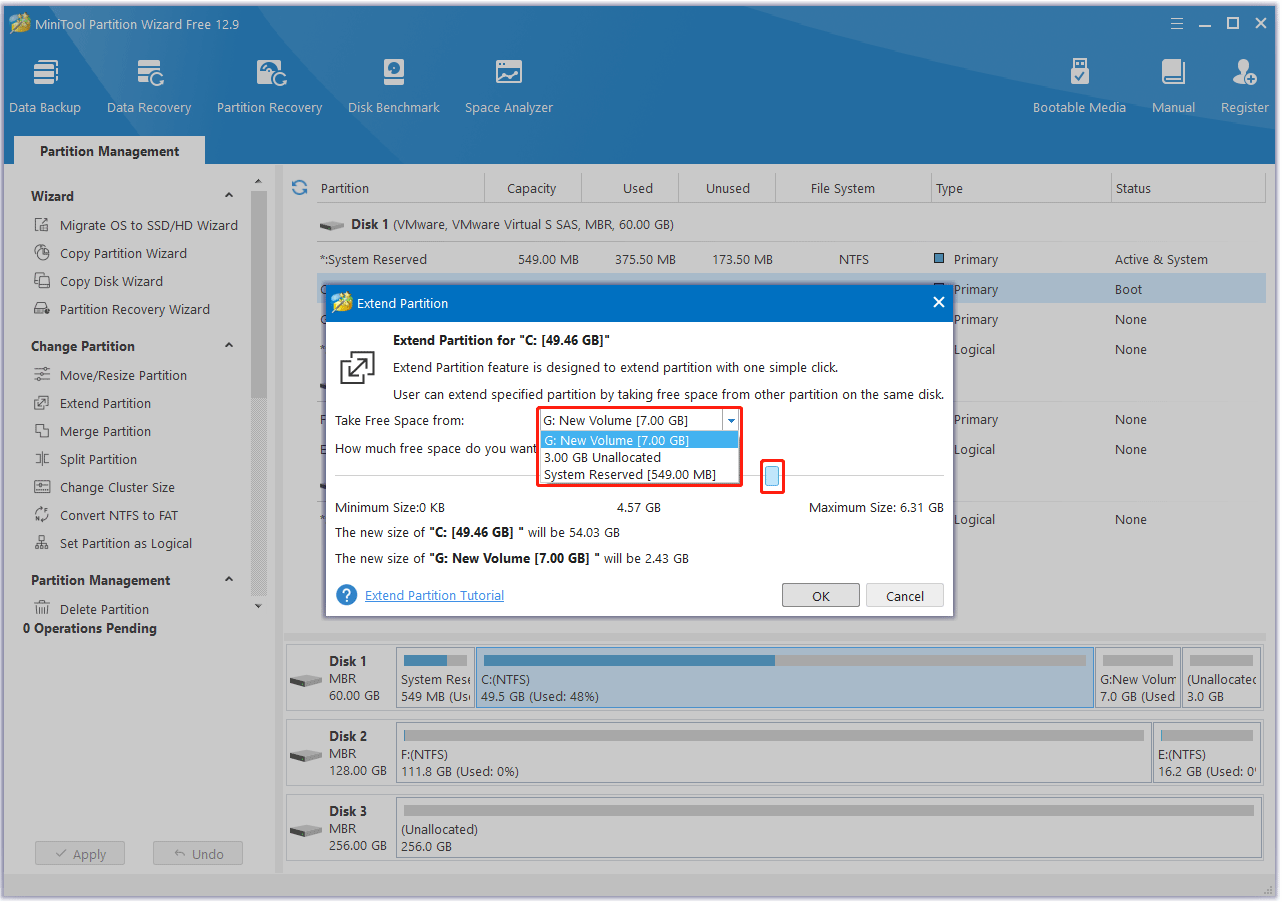
開くボリュームの拡張がグレーになる理由、隣接未割り当て領域の実際の動き、先に縮めるべき隣の選び方。
開く単一の見出し文字列より推移が重要。クローン前に跳ねる属性と、監視で足りるノイズを区別する。
開くバックアップ、BitLocker、デュアルブート、正常なハードウェアでの「不明・未初期化」の意味など、12の端的な回答。
開くディスクの管理とパーティションウィザード、まだ迷っていますか?
このページ後半の比較で、組み込みツールが止まるところと、明示的な移動付きの保留キューが複雑さに見合う場面を落ち着いて整理しています。それまでは、慣れない操作を一つの適用バッチに積まないでください。
現実チェック
破損したパーティションテーブルよりサポートスレに多く出ます。心の声に似たら、破壊的操作をキューに入れる前にリンク先のガイドを読んでください。
本サイトは編集コンテンツのみです。画面上の製品 UI が変わっても、根底の制約は変わりません。
読む順路
ディスク作業は短いプロジェクトとして扱います。範囲を固定し、解決に足る最小のキューを実行し、祝う前にブートとデータのパスを検証する。下の三つは長文記事の構成に合わせています。
ディスク番号、ドライブ文字、ファームウェアモードを書き留める。午後には再インストールできないものはイメージまたは別ディスクへ。縮小予定のボリュームにファイルを固定しているアプリは終了する。
保留中の操作を上から下まで読む。順序を信頼できない限り、無関係な削除・移動・フォーマットを一つの適用に混ぜない。電源の安定したポートと落ち着いたケーブルを選ぶ。
ディスクの管理を再度開き、文字とサイズを確認する。意図的に二度起動する。大量コピーのあと SMART をざっと見る。そのあとで古いディスクや筐体を退役させる。
注意リスト
失敗の多くは地味な原因です:不安定な電源、不安定な USB ブリッジ、意図しない操作が一つ混ざったキュー。隣の列は、適用を押す前に私たちがもう一度確かめるパターンです。
複数行が一度に当てはまるなら、まず環境を直す——ケーブル交換、壁コンセント電源、ファイルロックの解除——から、より短いキューで縮小やクローンをやり直す。
「悪いソフト」のせいにする前にメモすること
SMART の詳細パターンは上のトピック カードから SMART の記事へ。拡張がグレーなら、隣をリサイズする前に C: 拡張のガイドを読む。
こんな方へ
ノート PC 一台のアップグレードか、数十台のポリシー運用か、電話で家族のサポートかもしれません。記事は同じディスク用語を使います。変わるのはリスクの時間窓とロールバック計画だけです。
大容量 SSD を買い、C: に余裕が欲しい、再インストールせずに Windows を移したい——まず地図とバックアップのリズムから。リカバリ領域の複雑さに応じて、拡張かクローンかを選びます。
BitLocker の状態、メンテナンス窓、変更後に示せる証跡が気になります。暗号化の関所と検証パスを明記し、適用ログが関係者への説明と一致するように書いています。
相手がクリックしながら、こちらはビデオ通話で声をかける場面です。短いチェックリストと「ここで止まる」行で、ディスクの管理の表示が頭の中の地図と合わないときも落ち着いて進められます。
製品の見方
エディションごとの密な表の代わりにワークフローに焦点を当てます:空きがブロックされたままのサイズ変更、ブート検証付きクローン、大きなコピーの前の健康シグナル——適用の前に何を検証すべきかがはっきりわかります。
編集方針
ディスク作業はショートカットに厳しいです。ディスクの管理を疑いながら見ている瞬間のために書きます:制約、ロールバック、版間のずれを示し、リカバリ領域にボタンが何をするか推測しないようにします。
箱のマーケ文言が変わっても物理は変わりません:隣接空き、ブート順、暗号の関所、SMART の傾向は一定です。どんな UI でも目の前のディスクに写像できるよう、各記事をそこに固定します。
オフラインの流れ
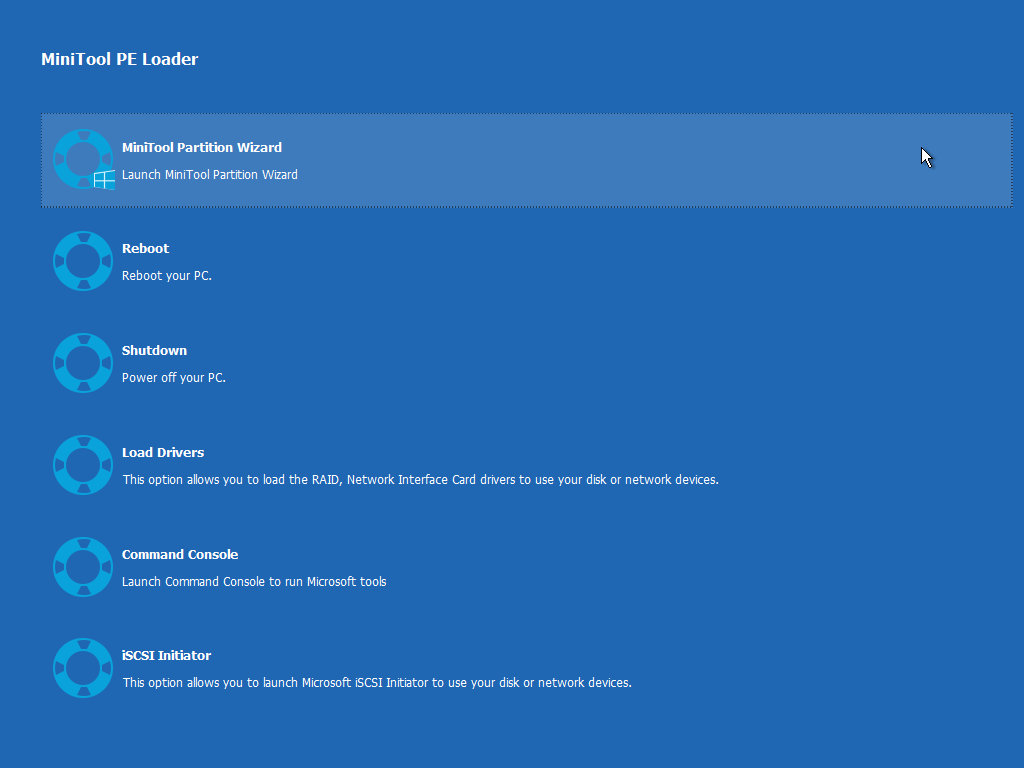
レイアウトによっては Windows の内側では直せません。OS が縮めたいボリュームそのものをロックしています。起動メディアはディスク地図だけが変数の、より小さな環境へ移します。
休止、ページ ファイル、クラッシュ ダンプが C: の末尾を固定していると、Windows は C: の縮小を拒むことがあります。
修復やクローンは、失敗しつつあるディスクの唯一のコピーを消す前に、第二の意見に値します。
OEM のリカバリ領域は未割り当てが欲しい位置にあることが多く、オフライン ツールのほうが保留キューを考えやすいです。
適用を押す前に
ディスク ツールは単刀直入だから強力です。最初に一度だけ速度を落とせば、驚きはバックアップからの復旧ではなく画面上で読めるものに縮みます。
物理ディスク 0 と 1 のどちらか、Windows のドライブ文字、BitLocker で保護されたボリュームがないかを、移動をキューに入れる前に確認する。
C: 拡張、OS 移行、空き回収など結果を一つにし、順序を信頼できない限り無関係な編集を一つの適用に混ぜない。
プロジェクト、写真、鍵、珍しいドライバはイメージか別ディスクのコピーへ。適用が始まった直後に週の最悪の一時間が来ると想定する。
重いアプリを終了し、触るボリューム上の過剰なリアルタイム AV スキャンを一時停止し、意図的に移行していない外付けディスクを取り外して文字が安定するようにする。
キューに入れた操作は順番に実行されます。安全だと思った移動の上に削除やフォーマットがあれば中止し、意図と筋書きが一致するまで並べ替えるかキャンセルする。
メディアフォルダの短いウォークスルー動画が文章を補います。保留中の操作と、キューが順番に適用される様子に注目してください。
適した画面を選ぶ
Windows には単純な縮小と削除向けの十分なパーティション UI が付属しています。痛みは、リカバリ スライス、ダイナミック ディスク、暗号化、複数手順の移動——適用の前に頭の中で検査できる明確な保留キューが欲しくなるところで来ます。
どちらのツールもバックアップの必要性は消しません。レイアウト全体の物語がまだ見える最小の UI を選び、キューをコードレビューのように読んでください。
イントロの先へ
導入を終えたあとなら、クローン、未初期化ディスク、暗号化のロック、対応に値する健康シグナルへ踏み込みます。
よくある構成
自分に近い話を選び、バックアップを用意し、必要な節だけ読んでください。リンク先の各記事は、危機の真っ只中で誰かに送っても単体で成立します。
リカバリ領域、OEM ツール、小さな EFI スライスが、欲しい空きと伸ばしたいボリュームの間にいることが多いです。解決は拡張ワンクリックではなく、正しい隣を縮める、ブロックを動かす、クローンを受け入れる、のどれかです。
暗号化はパーティションのラベルではなく、データ ブロックを誰が動かせるかの関所です。回復キーを手元に、Windows から一時停止または復号してから、IT 方針でオフライン作業が許されるメンテ窓で移動を計画します。
ハードは無事でブリッジが嘘をついている場合もあれば、パーティション テーブルが壊れて Windows が静かに真実を言っている場合もあります。怖い名前の初期化の前に、ケーブルとポートを切り分けます。
一般的なサポートスレをもとにした合成シナリオ——名前は例示、手順は技術的です。
再インストールなしでゲーム用ドライブの空きを C: に回せた。真ん中のリカバリが怖かったが、手順に分けたら腑に落ちた。読者メモ — ノート PC の換装

小さい NVMe へのクローンは紙の上では無理に見えたが、先にデータを縮めて使用ブロックだけクローンした。初回起動ではまだ息を止めた。読者メモ — SSD 交換
Windows が自分のボリュームを縮めてくれないとき、起動メディアが助かった。オフラインは古臭いが予測しやすかった。読者メモ — オフライン修復
再起動のあと
エラーなく適用が終わったことと、正しく終わったことは同じではありません。勝利宣言の前に、欠けたボリューム、誤った文字、突然おかしい音を短い事後確認で拾いましょう。
もう一度ディスクの管理を開く:C: にまだ Windows があるか、EFI とリカバリは残っているか、BIOS/UEFI のブート項目は想定のディスクを指しているか。
重いアプリをいくつか起動し、依存する暗号化コンテナをマウントし、クローンした場合は古い場所と新しい場所の両方からドキュメントを開く。
テラバイトを動かしたなら、ディスクを少し休ませてから SMART の傾向を再読みします。クローンは NAND と弱いケーブルの両方に負荷をかけます。
未来の自分は移行中にディスク 1 がどれだったか忘れます。パスワード マネージャやチケットに一行あると、次のアップグレード窓でのパニックを防げます。
止めるべきとき
マシンと格闘しながらパーティション操作するとキューが中断されがちです。下のいずれかなら、サイズ変更やクローンの前に環境を直してください。
各記事は単体のため、同じ壁に当たった友人へリンクを送れます。
一覧
各リンクは単体のガイド——ブックマークや転送向き。抜粋は短く、自分のマシンの失敗モードに合う見出しを探しやすくしています。
ファームウェア モード、パーティション上限、Windows 11 の準備、スタイル変換がクリーン再インストールに比べてリスクに見合うとき。
ボリュームの拡張がグレーになる理由、未割り当てが置くべき位置、先に縮めるべき隣。
容量計算、パーティション スタイルの整合、EFI と BIOS のブート項目、古いドライブを消す前の検証。
ケーブル、ドライバ スタック、パーティション テーブル破損、間違ったディスクをクイック フォーマットしないために。
先に一時停止または復号、プロテクタの理解、暗号が有効なままオフライン移動が失敗する理由。
悪化しやすい属性、正規化値の読み方、クローンが急務か任意か。
読みを妨げる用語
最悪系の多くはファームウェア用語と空き領域のジオメトリの混同から来ます。まずこの二つを押さえてください。ガイドは一度見た前提で書いています。
MBR はブート ディスクで実用的な上限が小さいレガシー スタイル。GPT は現代的で UEFI と組み合わせます。スタイルやディスクの変換は可能ですが、ブートエントリとリカバリ領域が同乗するため軽率にできません。
MBR と GPT の入門を読むWindows はディスク上でボリュームの直後に隣接する未割り当てへ拡張します。パーティション内の空きは、隣を縮めるかパーティションを動かして幾何が揃うまで数えません。
C: 拡張のウォークスルーを読む短い答え
行を開けば短い答えが出ます。率直な詳細が欲しければフル FAQ へどうぞ。
電源が安定し、ボリュームが健全で、保留キューを読めば通常ははい——ただしディスク操作にゼロ リスクはありません。先にバックアップし、ファイルをロックするアプリを閉じ、慣れない操作を一つの適用バッチに積まないでください。
Windows は同一ディスク上で、対象ボリュームの直後に隣接する未割り当てが必要です。別パーティション内の空きは、邪魔な隣を縮めるか動かすまで数えません。
レイアウトが容量に収まりブートモードが揃うならクローンは時間の節約。何年も積んだ暗号・ドライバ・ゴミなら再インストールのほうがきれい。どちらも古いディスクを消す前に検証が要ります。
FAQ ではリスク、バックアップ、BitLocker、デュアルブート、不明・未初期化の本当の意味について端的にまとめています。
まずマシンを整える
グレーのボタルを Partition Wizard のせいにする前に、Windows がファイルを開いたままにしているのか、筐体が一瞬消えるのかを分けてください。正しい層を直せば無作為な再試行を省けます。
どの層を潰したかメモして、次の切り分けを賢く始める。
インストールの前に
本サイトは編集のみ:インストーラをホストせず、単一のダウンロード先も推しません。ご自身で確認したうえで HTTPS 経由だけ取得し、公開されていればチェックサムや署名を検証し、オプション同梱に驚かないよう各画面を読んでください。