
Diseño de disco
MBR frente a GPT: elige el mapa correcto antes de clonar o ampliar
Actualizado en mayo de 2026 · 9 min de lectura
Tu estilo de partición no es cosmético: decide cómo el firmware encuentra tu gestor de arranque, cuán grande puede comportarse un disco de forma predecible y cuántas particiones primarias puedes mantener sin malabarismos con contenedores extendidos.
Para qué optimiza cada estilo
MBR arrastra supuestos de la era BIOS del PC: una pequeña tabla de particiones cerca del inicio del disco, código de arranque clásico y límites prácticos con discos de arranque muy grandes cuando el firmware es antiguo.
GPT está pensado para UEFI: copias redundantes de la tabla de particiones, muchas particiones y direccionamiento LBA de 64 bits para que volúmenes NVMe enormes sigan siendo direccionables sin chapuzas.
Cuándo merece la pena hablar de conversión
Windows 11 prefiere UEFI + GPT para instalaciones limpias. Si solo añades un disco de datos, a menudo puedes inicializarlo como GPT y dejar intacto un disco de sistema MBR más antiguo.
Convertir un disco de sistema es un proyecto de firmware y gestor de arranque, no un cambio de nombre con un botón. Copia de seguridad, captura de medios de recuperación y verificación de que sigues pudiendo arrancar antes de quitar el diseño viejo.
Cómo encaja Partition Wizard
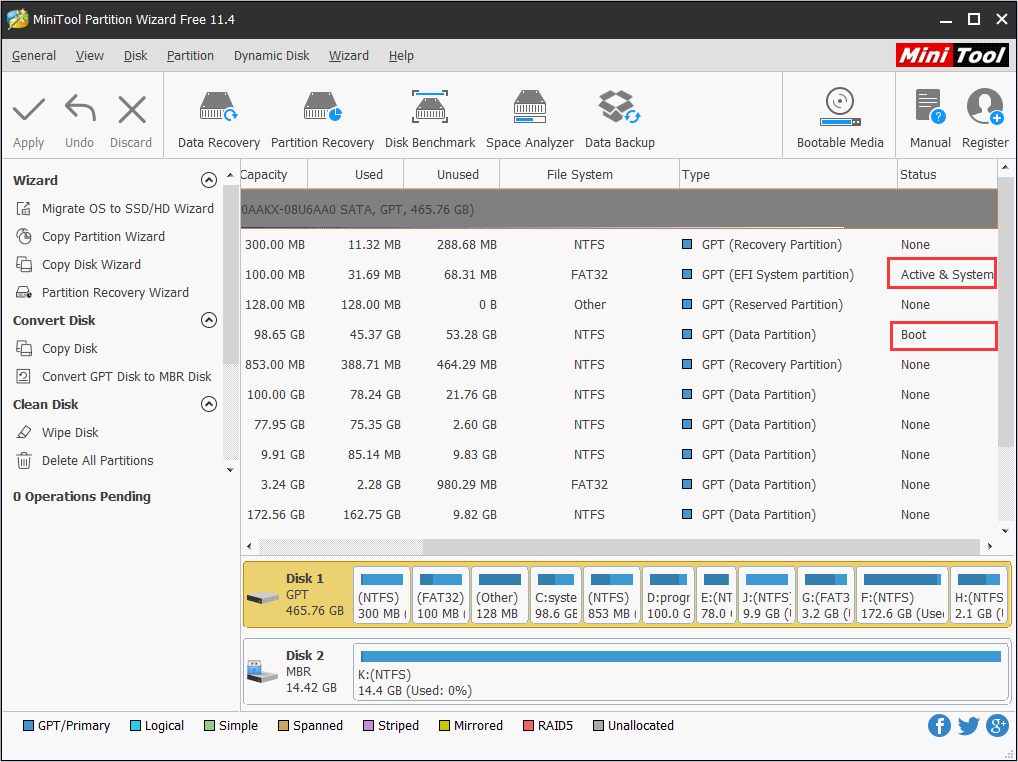
Partition Wizard muestra el mismo mapa de particiones que Administración de discos, pero con asistentes de mover/redimensionar/clonar que explican operaciones pendientes antes de Aplicar.
Úsalo para visualizar particiones bloqueantes, planificar la colocación del espacio no asignado y encolar secuencias más seguras, siempre con copias porque cualquier herramienta de disco asume alimentación estable.