
磁盘布局
MBR 与 GPT:在克隆或扩展前选对“地图”
2026 年 5 月更新 · 约 9 分钟阅读
分区样式不是装饰——它决定固件如何找到引导加载程序、磁盘在多大容量下仍可预期工作,以及在不折腾扩展分区容器的情况下能保留多少主分区。
每种样式各自优化什么
MBR 源于 PC BIOS 时代的假设:磁盘起始处的小分区表、经典引导代码,以及固件较老时对超大引导盘的实际限制。
GPT 为 UEFI 设计:冗余分区表副本、更多分区,以及 64 位 LBA,让巨大 NVMe 卷可被寻址而无需尴尬变通。
何时值得讨论转换
Windows 11 全新安装偏好 UEFI + GPT。若只加数据盘,常可把新盘初始化为 GPT,同时保留较老的 MBR 系统盘不动。
转换系统盘是固件与引导加载程序项目,不是单按钮改名。先备份、制作恢复介质,并在移除旧布局前验证仍能启动。
Partition Wizard 如何融入
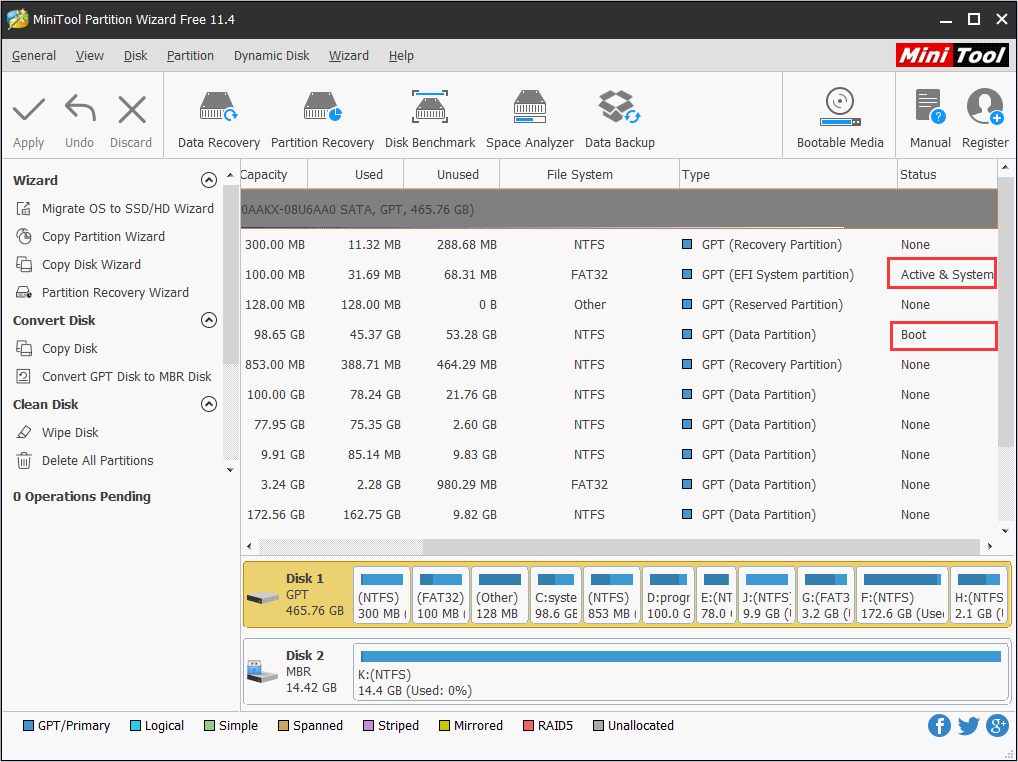
Partition Wizard 呈现与磁盘管理相同的分区图,但附带在“应用”前解释待处理操作的移动/调整/克隆向导。
用它可视化挡路分区、规划未分配位置并排队更安全的顺序——仍需备份,因为任何磁盘工具都假设供电稳定。