先看磁盘映射,再开向导
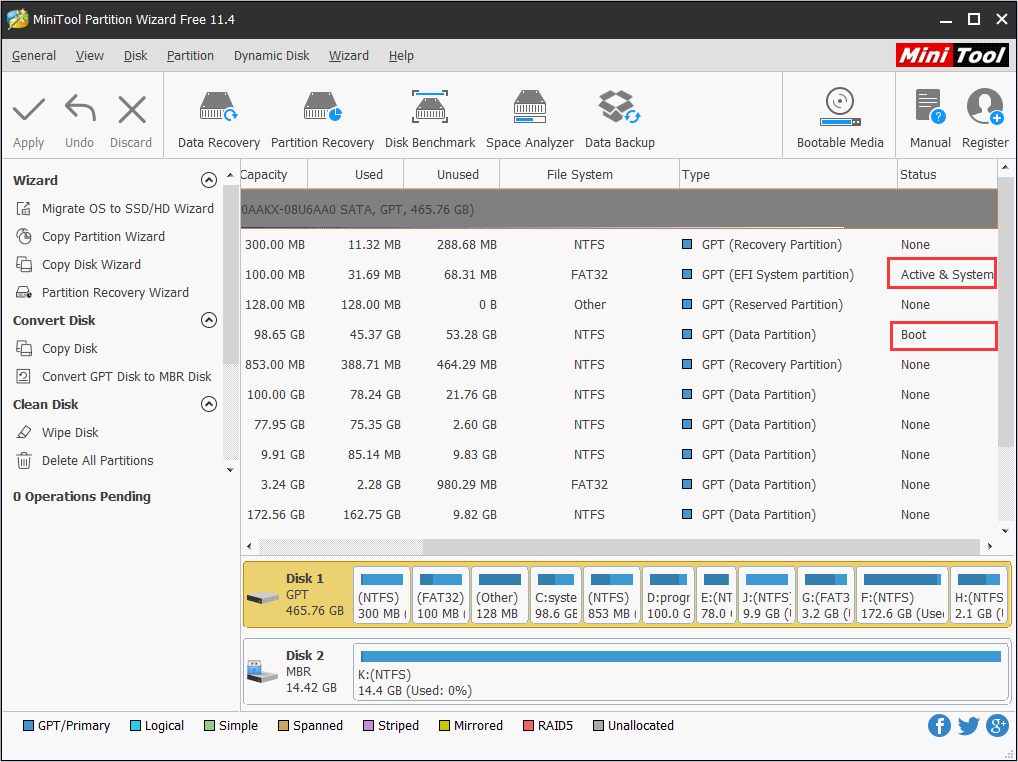
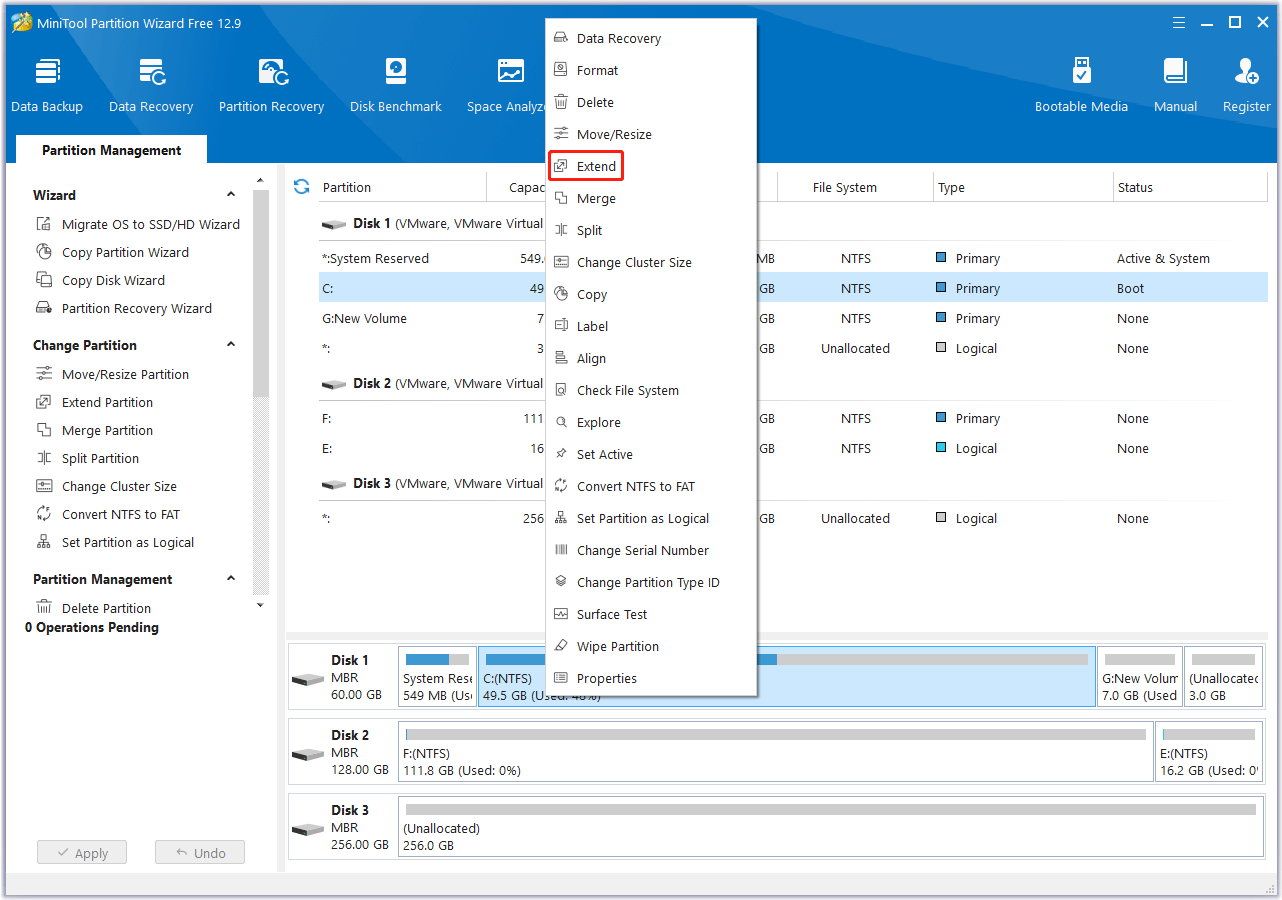
磁盘编号、分区顺序和恢复分区比任何单个按钮文字更能说明问题。当“扩展”呈灰色时,映射通常会显示:在空闲空间与你想扩大的卷之间,还隔着另一个分区。
Windows 磁盘管理
从 SSD 迁移到为 C: 腾出空间,你都能获得结构化清单:绘制布局、理解限制、验证引导路径——然后只做足以解决问题的最小改动。
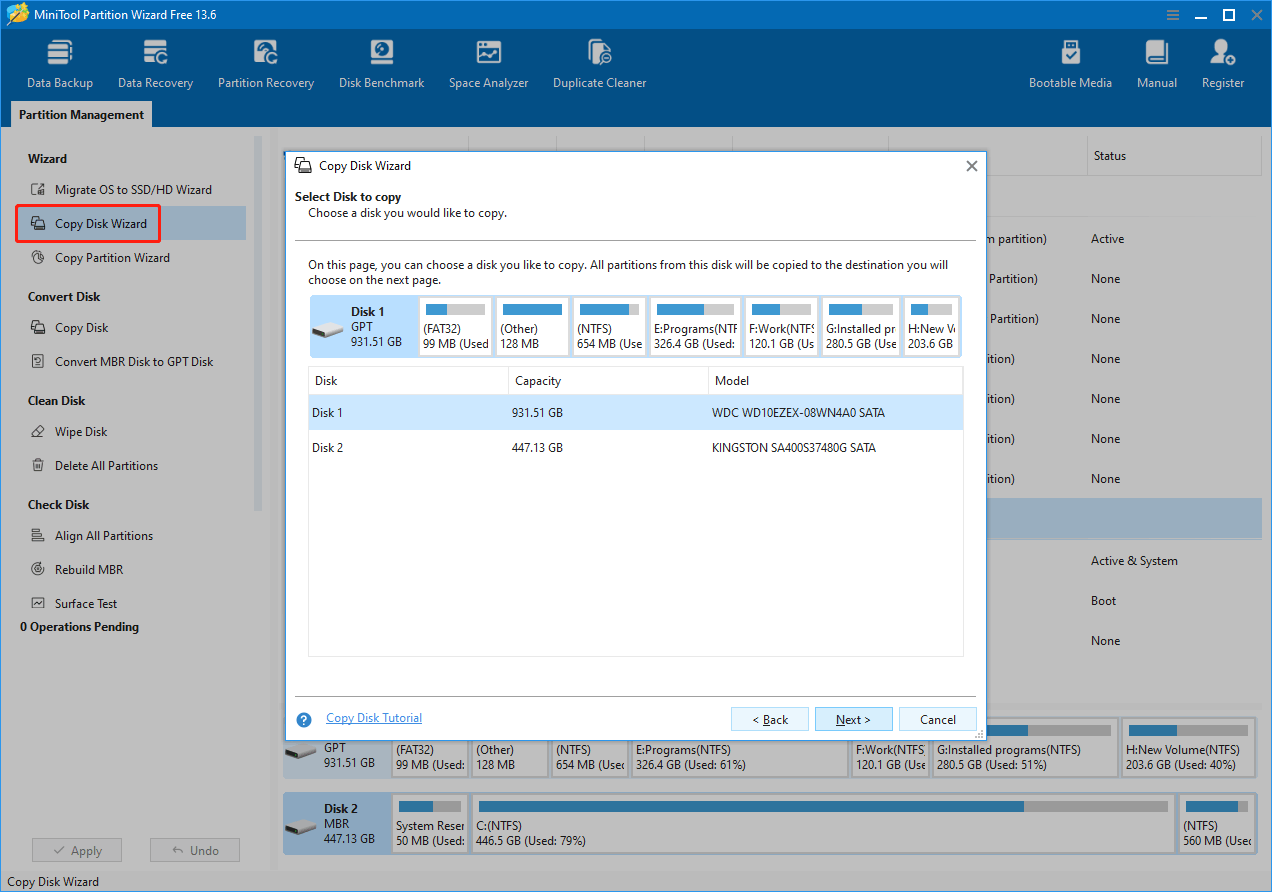
示例说明——规划分区时,现代安装包可能占用可观空间。
首屏之外
磁盘工作 = 几何布局 + 固件习惯 + 使用习惯。这些说明紧挨首屏,让新手也能看到与长文一致的主题:绘制布局、缩小问题范围、验证引导路径,再做足以解决问题的最小改动。
不确定从哪里开始时,可按卡片顺序阅读——每张都对应博客在 Partition Wizard 各版本截图差异下仍成立的心智模型。
磁盘编号、分区顺序和恢复分区比任何单个按钮文字更能说明问题。当“扩展”呈灰色时,映射通常会显示:在空闲空间与你想扩大的卷之间,还隔着另一个分区。
容量计算、引导模式对齐与验证时间都应写进计划——而不是复制完成后再补。在新盘有意地成功引导两次之前,不要动源盘,也别靠运气只成功一次。
BitLocker 等加密层会决定数据块能否移动。SMART 趋势与线缆质量会决定一块疲惫的硬盘今晚是否适合接收数 TB 数据,还是等硬件更稳妥后再做。
以上内容不能替代你自行选择的厂商发行说明或支持渠道;这是我们为在界面文字变化时仍保持指南一致而采用的编辑框架。
从这里开始
这四个入口覆盖大多数“我的磁盘怎么了?”场景:分区样式、空闲空间几何、健康信号,以及在你需要先得到是/否答案时的直率常见问题解答。
每张卡片打开一篇独立文章或页面——可收藏、可升级途中发给朋友,或只读与当前“磁盘管理”截图相符的那一节。
固件预期、引导链,以及转换分区样式相对干净重装是否值得冒险。
打开为何“扩展卷”呈灰色、相邻未分配空间如何真正起作用,以及应先缩小哪一侧分区。
打开趋势胜过单次标题式读数——了解克隆前哪些属性会飙升,哪些噪声只需监控而非恐慌删除。
打开十二条直率回答:备份、BitLocker、双启动,以及“未知、未初始化”在硬件正常时可能意味着什么。
打开还在磁盘管理与分区向导之间犹豫?
可在本页稍后浏览对比部分:内置工具止步之处,以及带明确移动顺序的待处理队列何时值得其复杂度。在此之前,避免把不熟悉的多步操作堆在一次“应用”里。
现实检验
这些在支持论坛里比损坏的分区表更常见。若某条像你心里的独白,请先停下来读链接指南,再排队执行破坏性操作。
本站为编辑性内容;即使产品界面变化,上述底层限制仍然成立。
阅读路径
把磁盘工作当成小项目:冻结范围,执行仍能解决问题的最短队列,庆祝前先验证引导与数据路径。下面三节与我们的长文结构一致。
记下磁盘编号、盘符与固件模式。对一下午内无法重装的数据做镜像或拷贝。关闭会锁住待缩小卷上文件的程序。
自上而下阅读待执行操作。除非已信任顺序,否则不要把无关的删除、移动与格式化混在一次“应用”里。优先使用供电稳定的接口与可靠的线缆。
再次打开磁盘管理,确认盘符与大小,有意地成功引导两次,大量拷贝后看一眼 SMART。然后再退役旧盘或处理硬盘盒。
留意清单
多数磁盘任务失败于平淡原因:供电不稳、爱掉线的 USB 桥接芯片,或队列里夹了一条并非本意的操作。右侧列表列出我们在点击“应用”前会再核对的行为模式。
若多条同时命中,先修环境——换线缆、改用墙插供电、关闭文件锁——再用更短队列重试缩小或克隆。
在指责“软件坏了”之前,先记下这些
想看 SMART 细节模式,请从上方主题卡片打开 SMART 文章;若“扩展”为灰色,请在调整相邻分区前先读扩展 C: 指南。
适合谁
你可能在升级一台笔记本、在几十台 PC 上执行策略,或通过电话帮家人排错。文章使用同一套磁盘术语——只是风险窗口与回滚计划不同。
你买了更大的 SSD、需要给 C: 腾口气,或想不重装就迁移 Windows。先建立“画盘图 + 备份”的节奏,再根据恢复分区有多乱,选择扩展或克隆。
你关心 BitLocker 状态、维护窗口,以及变更后可展示的凭据。我们的说明会点出加密门槛与验证步骤,让“应用”日志与你对干系人的承诺一致。
你在视频通话里念步骤,对方在点鼠标。更短的清单与明确的“看到这就停”有助于在磁盘管理标签与对方脑内模型不一致时保持冷静。
产品视角
与其罗列每个版本的密矩阵,我们更关注工作流:空闲空间被挡住时的调整、带引导验证的克隆,以及大拷贝前的健康信号——让你清楚在点击“应用”前要验证什么。
编辑标准
磁盘会惩罚走捷径。我们为盯着磁盘管理心里打鼓的时刻写作——点出限制、回滚路径与版本漂移,让你不必猜测某个按钮会对恢复分区做什么。
当盒装营销文案变化时,物理规律不变:连续空闲空间、引导顺序、加密门槛与 SMART 趋势保持稳定。我们把每个故事锚定在这些事实上,让你能把任何界面映射回眼前的磁盘。
离线流程
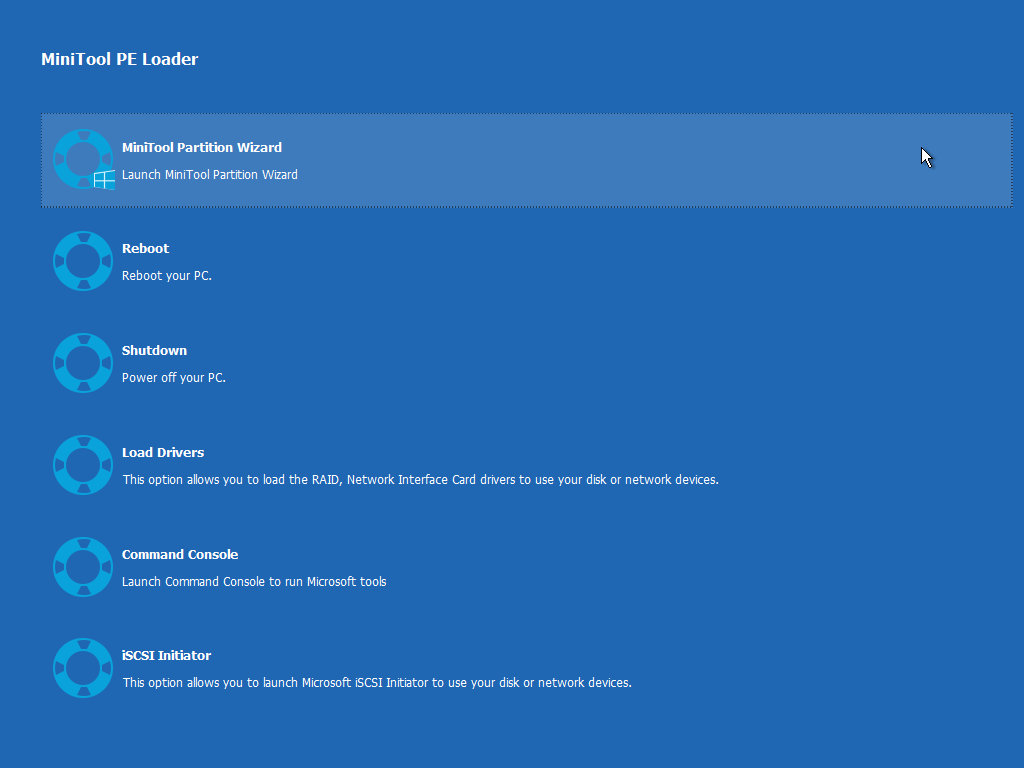
有些布局无法从 Windows 内部修复——系统锁住了你恰恰需要缩小的卷。可启动介质把你带到更小环境里,让磁盘映射成为唯一变量。
休眠、页面文件或转储文件占住卷尾时,Windows 可能拒绝缩小 C:。
在抹掉故障盘唯一副本前,维修或克隆任务值得先听取第二种意见。
OEM 恢复分区常挡在你需要的未分配空间上——离线工具让待处理队列更容易推理。
点击“应用”之前
磁盘工具强大正因直白。开头慢一次,惊喜就会缩小成屏幕上能读到的信息,而不是从备份里恢复。
排队移动前,确认哪块物理盘是磁盘 0/1、哪个盘符是 Windows,以及是否有 BitLocker 保护。
只选一个结果——扩展 C:、迁移系统或回收空间——除非已信任顺序,否则不要把无关编辑堆进一次“应用”。
项目、照片、密钥与冷门驱动应进入镜像或第二份磁盘拷贝。假设“应用”开始后你会遇到本周最糟的一小时。
关闭重型应用,暂停对待处理卷的激进杀软实时扫描,并弹出你并非有意迁移的外接盘,以保持盘符稳定。
队列按顺序执行。若删除或格式化排在你以为安全的移动操作之上,请停下——重排或取消,直到顺序与你的意图一致。
媒体文件夹中的短视频与文字步骤互补:留意待处理操作以及队列如何按顺序应用变更。
选对界面
Windows 自带的分区界面足以应对简单缩小与删除。痛苦出现在恢复切片、动态磁盘、加密或多步移动需要一条可在“应用”前逐条 sanity check 的清晰队列时。
两者都不能替代备份。选择仍能完整展示你布局故事的最小界面,然后像做代码评审一样读队列。
入门之后
若你已看完介绍视频,这些文章在克隆、未初始化磁盘、加密锁与值得行动的健康信号上写得更深。
常见布局
选最接近你的故事,备份就绪,只读需要的章节——每篇链接文章都可独立转发给正在救火的人。
恢复分区、OEM 工具和小块 EFI 常挡在你想要的空间与需要变大的卷之间。解决办法很少是一次“扩展”点击——往往是先缩小正确邻居、移动块数据,或干脆接受克隆方案。
加密不是分区标签——它决定谁能移动数据块。手持恢复密钥再暂停或解密,并在 IT 策略允许离线作业的维护窗口内规划移动。
有时是硬件正常而桥接芯片在撒谎;有时是分区表损坏而 Windows 在安静地说实话。初始化任何名字吓人的东西之前,先排除线缆与接口。
基于常见支持帖的合成场景——姓名为示例,步骤为技术向。
我终于把游戏盘上的空位挪到 C: 而不用重装。最吓人的是夹在中间的恢复分区——拆成步骤后就讲得通了。读者手记 — 笔记本升级

克隆到更小的 NVMe 在纸面上像不可能,但先缩小数据分区再只克隆已用块成功了。第一次启动时我还是屏住了呼吸。读者手记 — SSD 更换
Windows 不肯缩小自己的卷时,可启动介质救了我。离线做虽然老派但更可控。读者手记 — 离线修复
重启之后
无错误完成“应用”不等于正确完成。跑一遍简短收尾检查,在宣布胜利前发现缺失卷、错误盘符或磁盘突然异响。
再打开一次磁盘管理:C: 仍装着 Windows 吗?EFI 与恢复分区还在吗?BIOS/UEFI 引导项仍指向你预期的磁盘吗?
启动几个重型应用,挂载你依赖的加密容器,若采用克隆而非移动,则从新旧位置各打开一些文档。
若移动了数 TB 数据,让磁盘短暂空闲后重读 SMART 趋势——克隆会同时考验 NAND 与脆弱线缆。
未来的你会忘记迁移时哪块盘是磁盘 1。在密码管理器或工单里留一行备注,可避免下次升级窗口的慌乱。
知道何时该停
机器和你对着干时还在分区,队列就容易被中断。若下面任一条成立,先修环境再缩小或克隆。
每篇文章都可独立分享——朋友遇到同样的墙,发链接即可。
完整列表
每个链接打开可收藏或转发的独立指南——摘录保持简短,便于扫描与你机器相符的故障模式。
固件模式、分区限制、Windows 11 准备度,以及何时值得承受转换摩擦。
为何“扩展卷”变灰、未分配空间应如何摆放,以及为何要先缩小正确的邻居分区。
容量计算、分区样式对齐、EFI 与传统 BIOS 引导项,以及擦除旧盘前的验证。
线缆、驱动栈、分区表损坏,以及如何避免快速格式化错盘。
先暂停或解密、理解保护器,以及加密激活时离线移动为何失败。
哪些属性趋势糟糕、如何读归一化值,以及何时克隆紧迫、何时可观察。
阻碍理解的术语
许多最坏案例来自把固件术语与空闲空间几何混在一起。先掌握这两个概念;指南默认你已见过它们一次。
MBR 是较老的分区样式,对引导盘有更小的实际限制;GPT 更现代并与 UEFI 配对。转换样式或磁盘可做但绝不轻松,因为引导项与恢复分区会一起被牵动。
阅读 MBR 与 GPT 入门快速回答
展开一行看短答——需要更直白的细节时跳到完整常见问题。
供电稳定、卷健康且你读过待处理队列时通常可以——但磁盘工作永远没有零风险。先备份,关闭锁文件的程序,避免把不熟悉的多步操作堆在一次“应用”里。
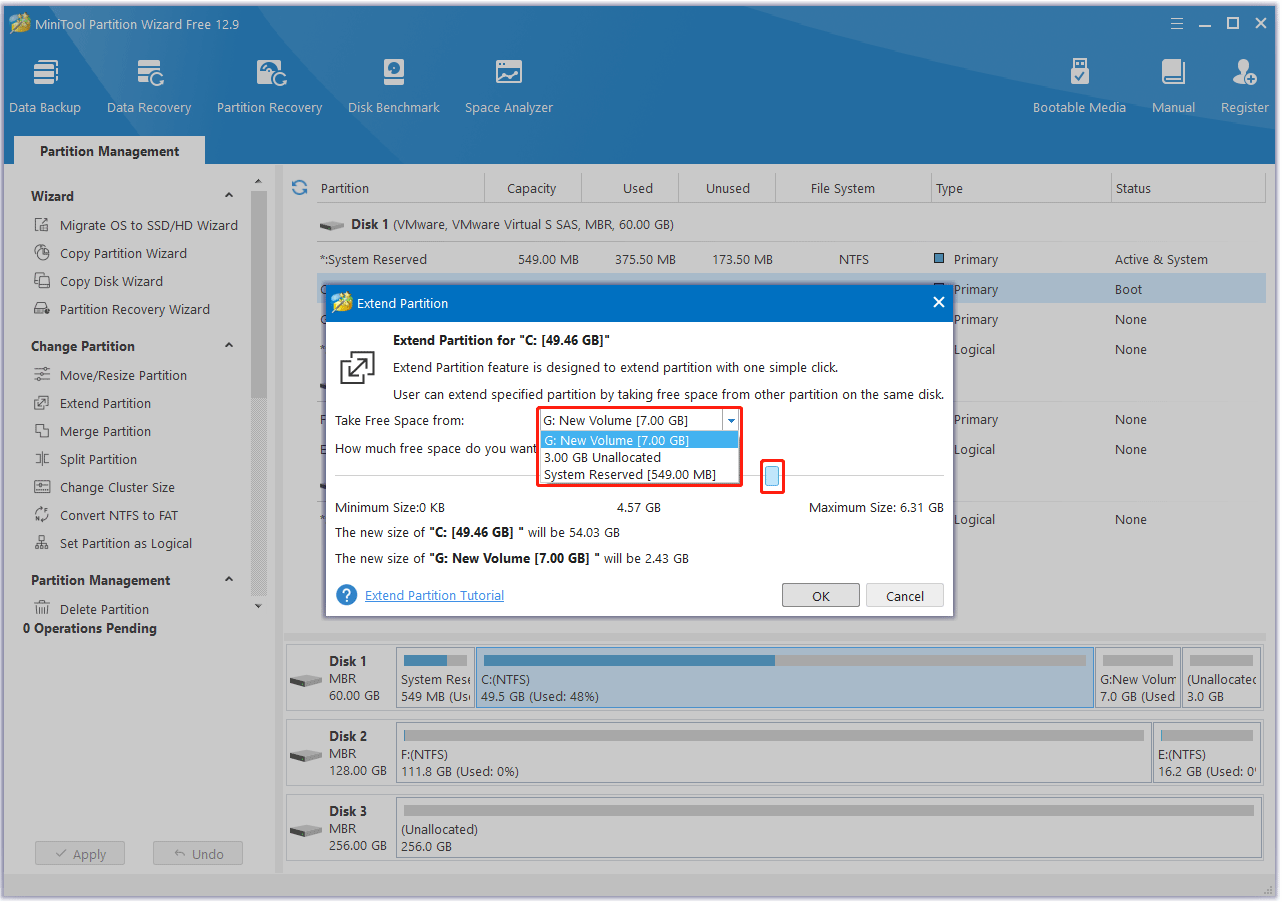
Windows 需要同一磁盘上紧挨在待扩展卷之后的连续未分配空间。空闲空间若还在另一分区内,在缩小或移开挡路邻居之前都不算数。
当布局容量匹配且引导模式一致时克隆省时间;当加密、驱动或多年垃圾堆积时重装更干净。两条路在擦除旧盘前都需要验证。
常见问题汇总了关于风险、备份、BitLocker、双启动以及“未知、未初始化”真正含义的直率回答。
先调好机器
在把按钮变灰归咎于 Partition Wizard 之前,先分清:是 Windows 还开着文件,还是硬盘盒闪断了一毫秒?修对层级能省下数小时盲目重试。
记下你排除了哪一层,这样下一轮排错比上一轮更聪明。
安装之前
本站为编辑性质:不托管安装包,也不背书单一下载站。自行甄别后,仅通过 HTTPS 获取构建,若公布校验和或签名请验证,并读完每个安装界面以免可选捆绑偷袭。